Diferencia entre revisiones de «Tucloud PBX»
| Línea 84: | Línea 84: | ||
*** Acción Saltar a Ruta: Podemos programar a que ruta de llamadas queremos ir. | *** Acción Saltar a Ruta: Podemos programar a que ruta de llamadas queremos ir. | ||
*** Acción Calendario: Podemos elegir el calendario a usar desde ese momento. | *** Acción Calendario: Podemos elegir el calendario a usar desde ese momento. | ||
*** Acción Horario: Podemos elegir el | *** Acción Horario: Podemos elegir el horario a usar desde ese momento. | ||
=Códigos de Función= | =Códigos de Función= | ||
Revisión del 13:51 12 jun 2023
Descripción
Ayuda de la centralita virtual Tucloud
Manual de Programación
Descripción de toda la programación que se puede realizar en nuestra de centralita virtual Tucloud.
Menu Principal
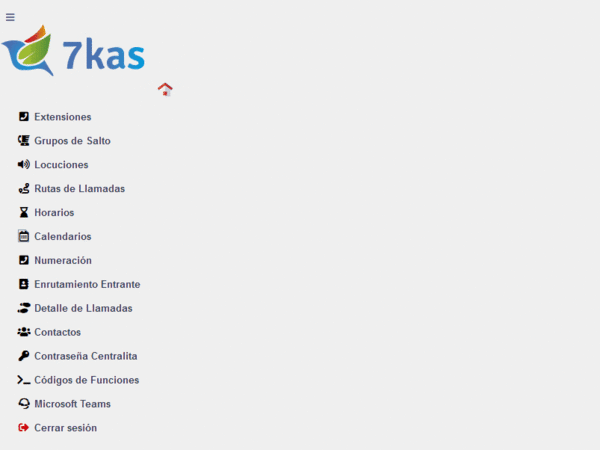
Extensiones
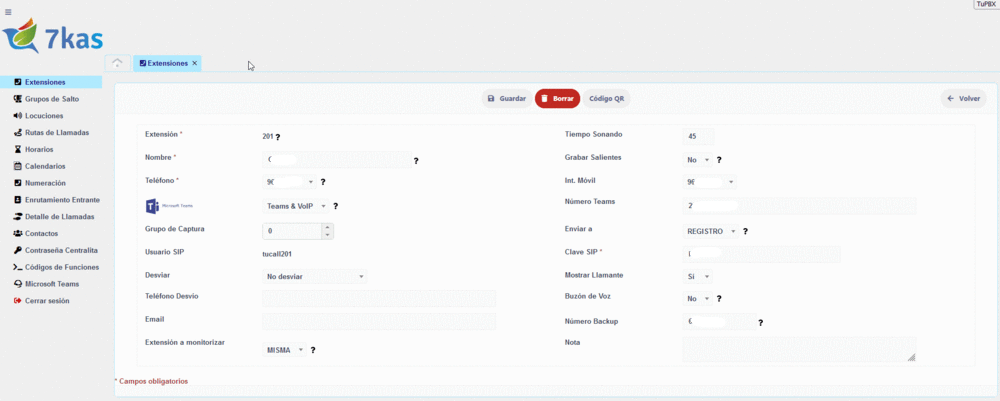
En este menú podremos programar todo lo relacionado con las extensiones, una vez dentro del menú, elegiremos la extensiones a programar.
- Extensión: Ver el numero de extensión, este sera el numero que debe marcar para establecer una comunicación con ella.
- Nombre: Cambiar el nombre de la extensión, este se vera al realizar llamadas a otras extensiones del sistema.
- Teléfono: Elegiremos en el desplegable con que numero de teléfono nos identificaremos al realizara una llamada.
- Microsoft Teams: En el desplegable indicaremos como funcionara la extensión, como VOIP método tradicional, asociada a Microsoft Teams (es necesario licencia) o con ambas opciones.
- Grupo de captura: Se establece el grupo de captura, esta ligado al código *33, podemos hacer que todas las extensiones de un departamento (por ejemplo contabilidad) tengan el mismo grupo y podamos coger la llamadas de cualquier extensión que este sonando con el código *33
- Usuario SIP: Este es el texto que debemos poner en el apartado Usuario de nuestro softphone o teléfono IP.
- Desviar: En desplegable elegimos como queremos que se comporte las llamadas entrantes a esta extensión.
- Teléfono Desvío: En este apartado añadiremos el número de teléfono al que las llamadas serán desviadas según la opción elegida en el apartado anterior.
- Email: Debemos indicar en este apartado el correo electrónico donde el sistema enviara las grabaciones del buzón de voz.
- Extensión a monitorizar: Se utiliza para activar el número de Backup. Debe indicar la extensión enlace, con el dispositivo donde está registrada la extensión directamente (Por ejemplo un SecureSIP).
- Tiempo sonando: Tiempo en segundos que estarà sonando la extensión antes de colgar (Un tono de llamada en el auricular son 3 segundos aproximadamente).
- Grabar Salientes: En el desplegable indicaremos si queremos grabar o no las llamadas, este servicio tiene un coste adicional.
- Int. Móvil:
- Numero Teams: Aquí indicaremos el número que sera usado si utilizamos Microsft Teams.
- Enviar A: En el desplegable indicaremos donde iran las llamadas entrantes de esta extension. Puedes mandar todas tus llamadas a otra extensión. Es útil si tienes una centralita local.
- Clave Sip: Esta es la clave que usaremos para dar de alta nuestro softphone o teléfono IP.
- Mostrar Llamante: En el desplegable indicamos si queremos que aparezca el informacion de quien nos llama.
- Buzon de Voz: En el desplegable indicamos si queremos que este extesión tenga o no buzón de voz, los mensajes grabados serán enviados al correo electrónico antes programado.
- Numero Backup: Será llamado cuando no registre. Puede usarse con dispositivos remotos donde registre directamente la extensión (Por ejemplo un SecureSIP).
- Nota: En este apartado podremos añadir cualquier información, esta información no tiene efecto en la programación.
Grupo de Salto
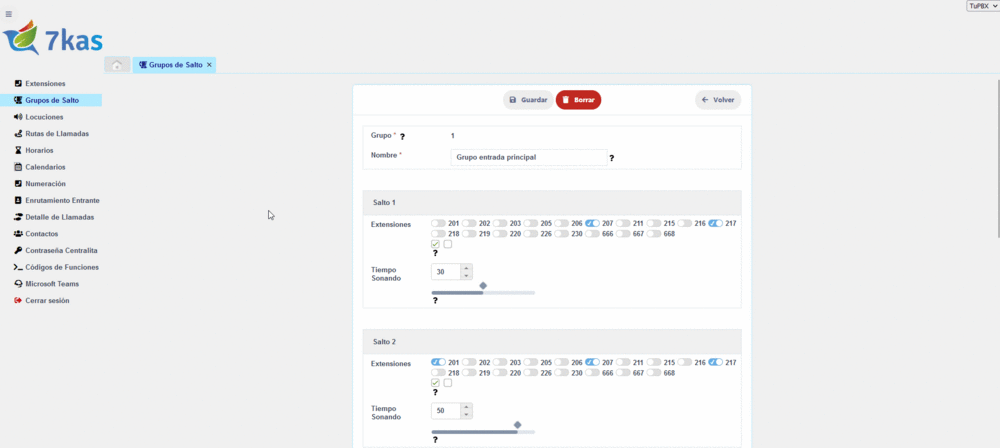
En este menú podremos programar todo lo relacionado los grupo de salto, como se comportara la llamada al entrar en grupos de salto y las extensiones que lo componen.
- Grupo: Indica el numero del Grupo de Salto.
- Nombre: Aquí programamos el nombre del grupo para poder identificarlo correctamente.
- Salto 1
- Extensiones: Aquí elegimos las extensiones que sonaran en primer lugar al llamar.
- Tiempo sonando: Aquí indicaremos el tiempo que estarán sonando las extensiones marcadas, antes de pasar al siguiente salto. podemos poner el numero en segundos o usar el deslizador de debajo.
- Estos dos check se usan para elegir o eliminar la elección todas las extensiones.
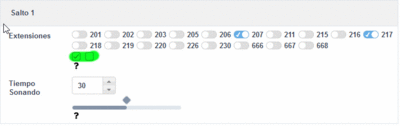
- Salto 2, Salto 3, Salto 4 y Salto 5. Igual que el Salto 1, estos saltos son los que se ejecutan en orden una vez se a realizado el anterior.
Locuciones
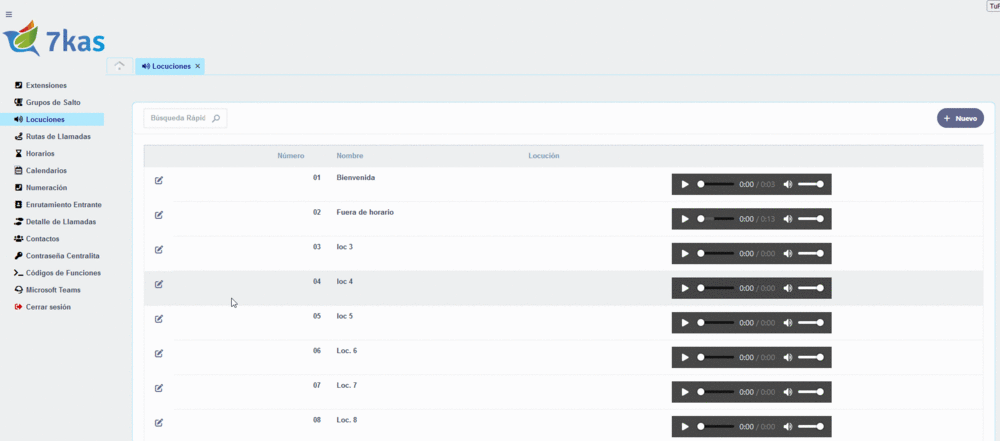
En este menú podremos gestionar todo lo relacionado con las locuciones, una vez dentro del menú, elegiremos la locución a gestionar pulsando en el icono  o pulsamos en el botón 'Play'
 para escuchar esa locución.
Edición Locuciones
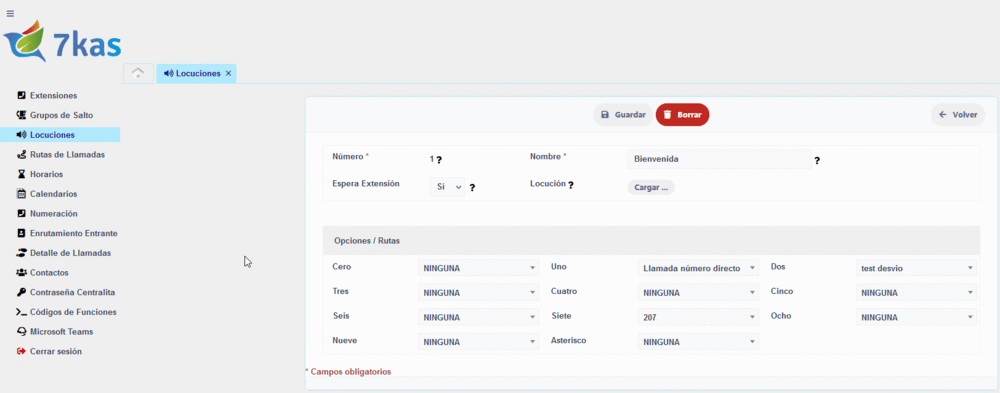
- Número: Número de locución para poder identificarla.
- Nombre: Aquí indicaremos un nombre para nuestra locución.
- Espera Extensión: En el desplegable indicaremos si durante se escucha la lución podremos marcar el numero de una extensión y pasar la llamada a dicha extensión.
- Locución: Si pulsamos en el icono
 Saldrá una ventana donde podremos elegir un archivo de audio que sera el que escuchemos al programar esta locución, el archivo de audio debe tener estas características: formato wav, mono, 16 bits, 8khz
 - Opciones de ruta
- Elegiremos en el desplegable de cada numero que se realizara cuando pulsemos durante la locución (las elecciones son Rutas de Llamada), uno de los números en el teclado del teléfono.
Ruta de Llamadas
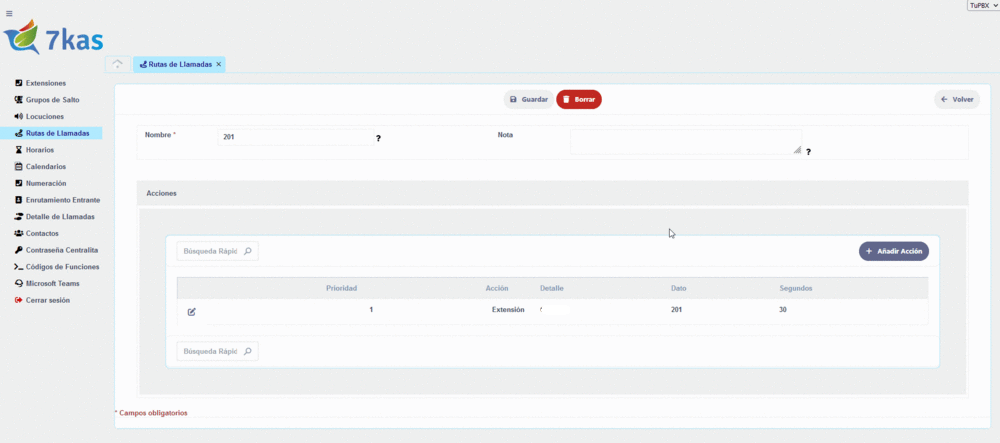
En este menú podremos programar todo lo relacionado las rutas de llamadas, y como se comportara la llamada cuando entra en una ruta.
- Nombre: Aquí programamos el nombre del la ruta para poder identificarla correctamente.
- Nota: Apunta en este apartado cualquier recordatorio, no afecta a la programación.
- Acciones
- El primer paso es dar al botón
 y de esta forma se añadirá una nueva linea en el grupo, una vez tengamos una linea nueva pulsamos en el icono para editarla.
- El primer paso es dar al botón

- Prioridad: Aquí ponemos el orden en el que se ejecutara esa linea, los números no pueden repetirse y van de menor a mayor y no puede haber un salto de la numeración entre lineas.
- Acción: En el desplegable elegimos que vamos a hacer, por ejemplo llamar a una extensión, un grupo, una locución....
- Acción extensión: Podemos programa en 'Extensión' el número de la extensión y debajo el Tiempo que estará sonando en esa extensión
- Acción Grupo: podemos programa al grupo de llamadas al que pasara la llamada.
- Acción Locución: podemos programar la locución que queremos usar.
- Acción Ir a Prioridad: Ira a la prioridad con el numero que digamos(usar con precaución para no realizar un bucle y bloquear la centralita).
- Acción Colgar: Cuelga la llamada (debería ser la ultima opción en poner en la ruta de llamada).
- Acción Buzón de voz: Podemos programar al buzón de voz de la extensión que queremos usar.
- Acción Saltar a Ruta: Podemos programar a que ruta de llamadas queremos ir.
- Acción Calendario: Podemos elegir el calendario a usar desde ese momento.
- Acción Horario: Podemos elegir el horario a usar desde ese momento.
Códigos de Función
Distintos codigos que podemos usar directamente desde el telefono para activar o sedactivar funcionalidades de la Tucloud
Codigos de Captura
Captura en Grupo
*33
Captura la llamada que suena en cualquier extensión.
Captura Dirigida
*33 + Nº Extensión
Captura la llamada que suena en una extensión concreta, esté o no dentro de un grupo.
Grupo de Captura
*34 + Grupo
Captura la llamada que suena en cualquier extensión dentro de un grupo de captura asignado.
Locuciones y Buzon de Voz
Escuchar y Grabar Locuciones
*40 + Nº LOCUCIÓN
Si deseas escuchar alguna de las lociones que tienes grabadas en la centralita TuCloud solo debes pulsar *40 y escoger la opción 1. Si deseas grabar una nueva locución solo debes pulsar *40 y escoger la opción 2.
Buzón de Voz
*69
Para escuchar los mensajes que te han dejado grabados en tu buzón de voz, cambiar el mensaje del buzón y otras opciones.
Cambio Programación de Tiempos
*5X
En la centralita puedes personalizar la ruta de la llamada entrante para cada uno de los "tiempos" que definas. Desde tu teléfono puedes forzar que todas llamadas entren por la ruta correspondiente al "tiempo X" de forma sencilla e inmediata. Por defecto está en modo automático pero se cambia de forma rápida con los siguientes códigos:
- 50 + número DDI, tiempo automático
- 51 + número DDI, tiempo A
- 52 + número DDI, tiempo B
- 53 + número DDI, tiempo C
- 54 + número DDI, tiempo D
- 55 + número DDI, tiempo E
- 56 + número DDI, tiempo F
- 57 + número DDI, tiempo G
- 58 + número DDI, tiempo H
- 59 + número DDI, tiempo I
- 510 + número DDI, tiempo J
- 511 + número DDI, tiempo K
- 512 + número DDI, tiempo L
Desvios de Llamada
Se programara un desvio en la extension
Desviar Todas la Llamadas
*71+Nº Telefono
Desviara todas las llamadas recibidas al numero que se idique (da igual que sea un numero de extensión o un numero externo)
Desviar Todas la Llamadas si esta Ocupado
*72+Nº Telefono
Desviara todas las llamadas recibidas al numero que se idique si la extensión esta ocupada (da igual que sea un numero de extensión o un numero externo)
Desviar Todas la Llamadas si no contesta
*73+Nº Telefono
Desviara todas las llamadas recibidas al numero que se idique si la extensión no contesta la llamada (da igual que sea un numero de extensión o un numero externo)
Desviar Todas la Llamadas si no contesta o esta ocupado
*74+Nº Telefono
Desviara todas las llamadas recibidas al numero que se idique si esta ocupado o no contesta la llamada (da igual que sea un numero de extensión o un numero externo)
Quitar todos los desvios
*70 ó *700
Elimina todos los desvíos activos